| Red Hat Documentation |
 |
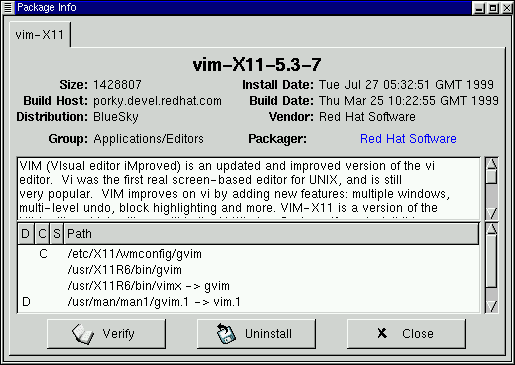
Gestión de los paquetesInterrogación de los paquetesLa manera más fácil de consultar los paquetes es la de usar la opción Query desde el menú de arriba. Si desea consultar más de un paquete, primero deberá seleccionarlos y después pinche el icono Query en el menú Le aparecerá una ventana pararecida a la que aparece en la figuraFigura 10-7. Cuanto mayor es el número de paquetes consultados, más pestañas encontrará en la casilla Package Info, cada una representa una consulta.
El nombre del paquete es visualizado en la parte superior de la ventana. La ventana está divida en dos columnas formadas por una lista de información; bajo esta información verá la lista de los ficheros presentes en el paquete. En la columna de la izquierda, encontrará el tamaño de los ficheros, el nombre del ordenador en el que se encuentra el fichero, el nombre del paquete y el grupo al que pertenece. En la columna de la derecha, está la fecha de instalación del paquete, la fecha de construcción, el nombre del vendedor y el nombre del grupo. Si el paquete no ha sido instalado en su ordenador, aparecera la inscripción "no instalado." Bajo la descripción está la lista de los ficheros que contiene el paquete. Si aparece una D, en la columna de la izquierda, significa que es un fichero de documentación. Si aparece una C en la columna respectiva, es un fichero de configuración. Bajo la columna S, puede ver el estado del paquete; aquí recibirá información de los paquetes que faltan (que significa que existe un problema con el paquete). Si está consultando el sistema en un paquete que ya ha instalado, encontrará dos botones más en la parte inferior de la ventana: Verify y Uninstall. Si está ejecutando una consulta en un paquete que todavía no ha instalado, le aparecerán los botones Install, Upgrade y Check Sig. Para cerrar la ventana de las consultas sin ejecutar una consulta, pulse en la X de la parte superior de la ventana con el botón izquierdo del ratón. Verificación de los paquetesLa fase de verificación de un paquete controla que todos los ficheros presentes en el sistema sean iguales a los presentes en el paquete. Este control puede ser utilizado en el caso de que se sospeche que algunos ficheros hayan sido alterados. Desinstalación de los paquetesDesinstalar un paquete lleva a la cancelación de las aplicaciones y de los ficheros asociados desde su ordenador. Cuando un paquete es desinstalado, todos los ficheros que no son necesarios a los otros paquetes son cancelados. Los ficheros de configuración son renombrados en <filename>.rpmsave para ser utilizados más tarde.
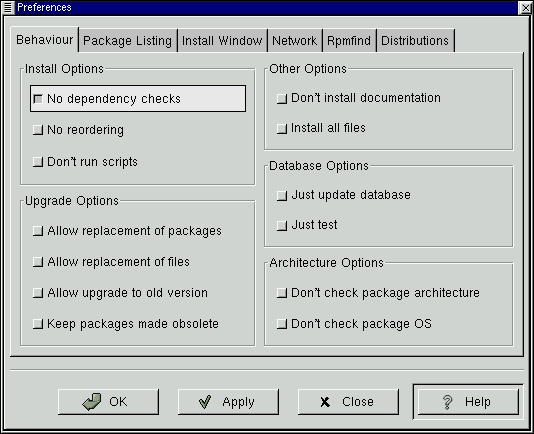
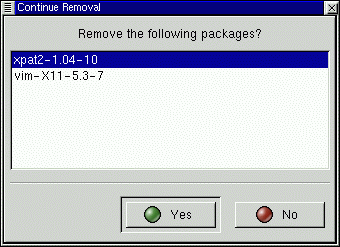
Si durante la desinstalación de un paquete se viola alguna dependencia, aparecerá una ventana de diálogo que le pedirá la confirmación de la cancelación. Esto ocurrira si no ha seleccionado "No dependency checks" en el menú Preferences (como se muestra en la figura Figura 10-8).
Existen varios métodos para cancelar el paquete seleccionado: desde el menú, bajo Packages; desde la barra de herramientas y desde la función Query.
Actualización de los paquetesCuando aparece una versión nueva del paquete, es fácil instalarlo en el sistema; actualice el que tiene con la versión que desea instalar. El procedimiento es similar a la instalación de los paquetes con la excepción de que debe seleccionar Upgrade antes que Install. Durante la actualización, verá un indicador que le indica la progresión de la actualización de los paquetes. Al final de la actualización, todas las versiones viejas de los paquetes son eliminadas, si no le ha especificado que las conserve. (vease la sección de nombre Configuración básica para mayor informacion). Es mejor utilizar la opción de actualizar antes que la de desinstalar la versión vieja del paquete e instalar sucesivamente la versión nueva. (En efecto, el proceso de actualización RPM se ocupará de la desinstalación y de la sustitución de los ficheros. Remitase a la sección de nombre Desinstalación para obtener más información sobre este proceso.) |
|
||||||||||