| Red Hat Documentation |
 |
Utilidades de impresión en KDE y GNOMEUna vez que haya configurado la impresora, descubrirá que KDE y GNOME proporcionan utilidades para ayudarle a controlar y modificar la configuración de las impresoras y las tareas de impresión. Usar Ljet Tool en KDEEn KDE, Ljet Tool puede ayudarle a configurar una impresora Hewlett-Packard LaserJet en KDE. También llamada KLJetTool, la utilidad puede permitirle modificar la configuración de las impresoras para todas las aplicaciones compatibles-KDE. Ljet Tool la pueden usar los usuarios normales; no solo los superusuarios.
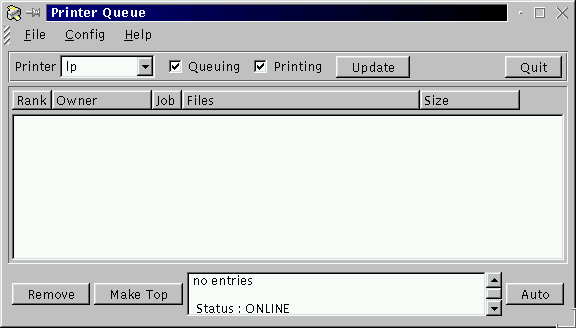
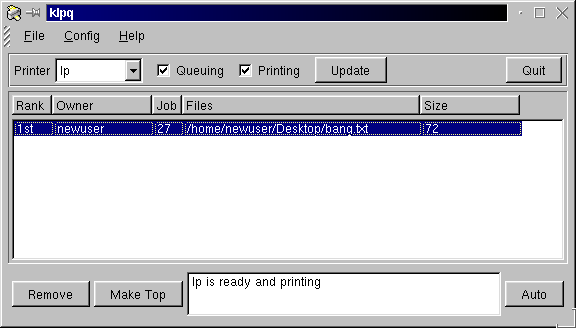
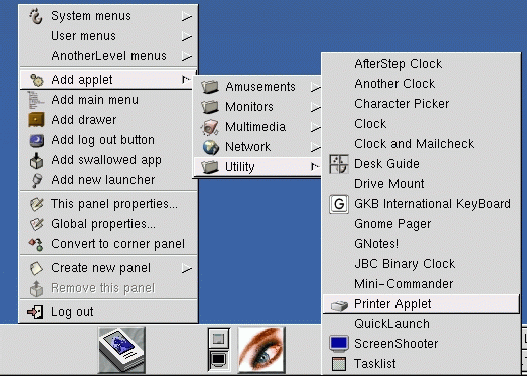
Ejecutar Ljet ToolPuede ejecutar Ljet desde el Panel o desde el prompt de la shell. Para ejecutar la utilidad desde el prompt de la shell, abra una ventana Xterm, y en el prompt teclee kljettool. Para ejecutar Ljet desde el Panel, vaya al menú Utilities, después vaya a HP LaserJet Control Panel (tome como ejemplo Figura 5-9). En cuatro pestañas de diálogo, la utilidad le permite especificar detalles como el tamaño del papel, la resolución, el tamaño de la fuente y otros. La mayoría de las opciones son autoexplicativas, pero algunas de las configuraciones de la ventana de diálogo Fonts pueden llevar a error: sobretodo las configuraciones Language y Symbol Set. Tome como ejemplo Figura 5-10. La ventana de diálogo de la parte superior le permite elegir configuraciones por defecto para los caracteres usados para imprimir documentos. La entrada Language define qué lenguaje de impresión se usará para elaborar los documentos. Por defecto será PCL, que es el lenguaje de impresión estándar para impresoras Hewlett-Packard. Puede usar la lista desplegable para seleccionar PostScript, si su impresora tiene esta posibilidad. La entrada Symbol Set hace referencia al conjunto de caracteres por defecto que prefiere usar cuando imprima. La configuración de PC8 es el modo por defecto si desea imprimir en modelos especiales, Windows o caracteres que no son ingleses, puede realizar todas estas opciones desde aquí. La cola de impresiónEn el escritorio KDE, el icono de la impresora representa su cola de impresión. Puede desplazar los ficheros con el ratón sobre el icono de la impresora para enviarlos a la impresora. Puede acceder a la cola de impresión haciendo click en el icono de la impresora en su escritorio o yendo a la llamada Printer Queue en Utilidades dentro del Panel (vea Figura 5-11). También puede acceder a la cola de impresión tecleando klpq en el prompt de la shell. Cuando ejecuta la aplicación de la cola por primera vez, se le preguntará qué cola de impresión desea utilizar. Por defecto se comprobará BSD , y probablemente no necesitará controlar esta configuración. Cuando accede a la cola de impresión, no verá ninguna entrada en la cola (vea Figura 5-12), hasta que no imprima el documento. Un documento enviado a la impresora aparecerá en la utilidad Printer Queue. Tome Figura 5-13 como ejemplo de un documento de los presentes en la cola. Una vez dentro de la cola, podrá ver detalles del trabajo, como el usuario que ha enviado el trabajo a la impresora, su orden en la cola de impresión -- si hay más de un trabajo -- el tamaño del documento etc.. La Printer Queue le permite cambiar el orden de los trabajos o cancelarlos. La impresora Applet en GNOMEGNOME ofrece un modo conveniente de enviar los documentos con el ratón a la impresora con la Printer Applet, arrastrando y soltando el icono. La utilidad puede ser posicionada en el Panel. Para añadir el applet al Panel, haga click con el botón derecho del ratón en
Panel y mueva el cursor hacia Add
Applet => Utility =>
Printer Applet (vea Figura 5-14). Coloque el cursor del ratón sobre
Printer Applet; el applet aparecerá en su
Panel y aparecerá así: Para usar el applet, extraiga un documento de un archivo o de un gestor de ficheros y desplácelo sobre el icono Print del Panel (cuando mueve el documento sobre el icono y un outline rodea al icono, sabrá que puede dejar el documento sobre el applet). Después de unos segundos, el documento debe ser imprimido. Puede ajustar la configuración en Printer Applet clicando con el botón derecho del ratón en el applet del Panel y seleccionando la ventana de diálogo Properties. En Printer properties (ver Figura 5-15), puede seleccionar un nombre para la etiqueta de la impresora en el Panel. El comando para imprimir por defecto la mayoría de las veces es lpr, por lo que debería dejar el Print command y entrar por defecto con lpr. |
|
||||||||||