Si está acostrumbrado a usar Windows o Macintosh, estamos
seguros de que se encontrará a gusto usando KDE. Esto es debido
sobretodo al Gestor de Ficheros de KDE
, conocido como KFM.
Al igual que el gestor de ficheros de GNOME, KFM
es un instrumento gráfico que puede utilizar para visualizar y trabajar
con los ficheros y los directorios.
Utilidades Online y offline
Ya que KFM usa HTML para visualizar la
información, puede resultar util ya sea como browser web
o como browser para su sistema. Será suficiente teclear una
dirección web (o URL) en la barra Location
cuando este online o entra en el sitio que previamente ha elegido.
Come per il File Manager di GNOME, potrete anche aprire siti FTP con
la barra Location.
Desde el icono del Menú Principal de K -- Haga Click
en la opción Directorio Home.
Desde el Panel -- Haga Click en el icono del
Directorio Home, que se parece a:
Cuando la ventana de su directorio home se abra,
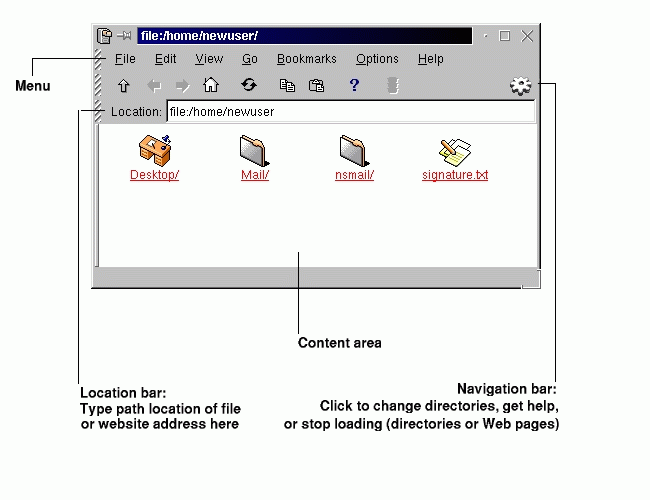
podrá ver algo parecido a Figura 9-6.
Por defecto, la ventana contendrá iconos y conexiones asociadas a los
ficheros presentes en el sistema. Puede cambiar esta visualización,
entrando en el menú View.
Figura 9-6. Un ejemplo de la ventana de KFM
En efecto, tiene poco donde elegir para visualizar los ficheros y los directorios
en el área de los contenidos; cuando seleccione (o ilumine la selección)
una opción, el área de los contenidos serán actualizados.
. Bajo la opción View en el menú,
puede seleccionar:
Show Hidden Files -- Esta opción
le permite ver los ficheros ocultos ( llamados también "ficheros dot"),
que en la mayoría de los casos son ficheros de configuración.
Show Tree -- Le ofrece una
visualización en árbol ,
mostrándole donde se encuentra en el sistema su directorio
de login y permitiéndole navegar en otras carpetas simplemente
pulsando el botón sobre ellas.Como en el esquema del gestor
de ficheros de Macintosh, cuando hace click en un triángulo colocado
junto a una carpetas, esta se desplegará,
mostrando otras carpetas en su interior. Haga Click otra vez
en el triángulo, y el árbol se cerrará,
y el triángulo volverá
a su posició original, como:
Show Thumbnails -- Si tiene
imágenes en un directorio, seleccionando esta opción
visualizará una presentación preliminar. Esta visualización
resulta útil si conserva fotos o ficheros gráficos.
HTML View -- seleccione esta
visualización si desea ver un directorio como si fuese
una página Web. Esta función podría resultar divertida si
conoce HTML o desea aprender a escribir una página Web.
Todo lo que debe hacer es llamar a su fichero
index.html y meter el contenido en
el fichero como links. Cuando
KFM abre un directorio, abrirá
el fichero index.html.
Text View y Long
View -- Le muestran el contenido de un
directorio con detalle, incluyendo el nombre del fichero,
los permisos, el propietario, el grupo, la dimensión y
la fecha de la última modificación. Ya que estas dos
modalidades son practicamente idénticas, se colocan
pequeños iconos junto a las opciones seleccionadas en
Long View para indicar que
representa cada opción en concreto.
Short View -- Presenta una
lista con los contenidos, como pequeños iconos. No le
muestra , en cambio, los detalles, como el propietario,
los permisos y la fecha de la última modificación.
Haga Click una vez sobre un fichero para abrirlo con la aplicación
asociada a él. Por ejemplo,el fichero
signature.txt es un fichero de texto.
Haga Click en su icono para abrir el editor de texto de KDE.
Para abrir un directorio, haga click una vez en la carpeta.
Exprésese con los
fondos
¿Le parecen aburridos los gestores de ficheros? Pruebe a rellenar
el área de los contenidos con imágenes a color. Haga Click simplemente
con el botón derecho en la ventana de KFM, vaya a la pestaña Dir
y podrá cambiar el fondo. Si desea usar un fondo ya
incluido, seleccione una imágen de la lista desplegable.
De todas maneras, ponga atención, porque algún fondo preinstalado
puede poner limites a su imágen -- ¡y a su buen gusto!.
Con nombres como spoiled_sprouts y
ringworm_circus, no debe esperar encontrar
una visión relajante. También puede seleccionar un fondo suyo,
haciendo click en el botón Browse y
en una imagen en otra parte del sistema (por ejemplo, una imagen
contenida en el directorio home).
Si tan solo desea cambiar el color, puede modificar los
parámetros del color si va al menú y haciendo click en
Opciones => Configure File
Manager. Cambie el fondo seleccionando la
pestaña Color; puede cambiar los fondos
seleccionando la pestaña Font.
Si ya ha usado el gestor de ficheros o un navegador web,
se sentirá a gusto trabajando con KFM. Puede teclear el path (ruta)
de un fichero (o la dirección de un sitio FTP)
en la barra Situación. Sobre la barra
Situación, los iconos de la barra
Navigation bar le ayudarán a moverse
a otros directorios. A continuación, una breve explicación de
para qué sirven los iconos:
La flecha hacia arriba le llevará al directorio
"superior" en el árbol de las carpetas. Por ejemplo
si se encuentra en /home/newuser
y hace click en la flecha hacia arriba, se desplazará
a /home; haga click otra vez, y
se encontrará en /, o root
(la raiz de su sistema de ficheros, que no es
el directorio de login de root).
Haga Click en el flecha hacia la derecha
para volver al directorio justo
anterior. Haga Click en la flecha hacia la izquierda para proseguir.
Para volver al directorio home, como
/home/newuser, sencillamente
tiene que hacer click en el icono con la casa.
Haga Click en la flecha circular para actualizr la visión
del área de los contenidos.
Los dos iconos siguientes contienen respectivamente
folios y un folio con una carpeta de apuntes, que
sirven para copiar y pegar. Puede copiar y pegar
el texto seleccionado en el área de los contenidos,
de URL y de las situaciones de los ficheros de la
barra Situación y otros.
Si está visualizando páginas web, por ejemplo,
puede copiar el contenido de lo que ha seleccionado,
abrir un editor de texto (Menú Principal de K
=> Applications) y pegar
el contenido de las páginas web en el editor.
Para obtener ayuda, haga click en el signo de interrogación.
Para arrastrar el contenido de una página o de un directorio
en el área de los contenidos, haga click en el icono del semáforo.
Para abrir otra ventana de KFM,
haga click en el icono de KDE (que parece un engranaje)
a la derecha de la Navigation bar.
Si desea acceder a un documento o a una aplicación
recientemente modificada, Disk Navigator
es el primer lugar en el que debe buscarlo. Usando Disk Navigator, puede ver los directorios y los
ficheros de su sistema y volver a las versiones precedentes.
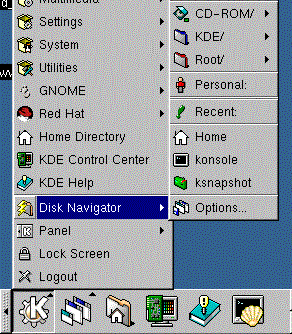
Encontrará Disk Navigator en el menú
principal (ver
Figura 9-7).
Figura 9-7. Lanzar Disk Navigator desde el Menú
Para trabajar con Disk Navigator,
debe simplemente mantener el puntero sobre la aplicación
en el menú principal; se abrirá un segundo menú que le
mostrará los ficheros y las carpetas a las que tiene acceso.
Bajo Root/,por ejemplo, encontrará
los directorios raiz de su árbol de directorios. Bajor el
directorio KDE/, encontrará las
carpetas que "señalan" la documentación del sistema, juegos
librerias y otros.
¡Ponga atención!
Si no sabe bien para que sirve un fichero, ponga atención antes
de abrirlo o de intentar modificarlo.
Conservar la documentación importante o aplicaciones
fáciles de añadir es fácil con
KFM. Para abrir un fichero de
texto, por ejemplo, podrá arrastrarlo del área de los
contenidos de KFM
manteniendo pulsado el botón derecho del ratón mientras lo
arrastra. Si lo descarga en un editor de texto ya abierto,
este último abrirá el fichero y hará posible el que pueda
modificarse.
De la misma manera, podrá arrastrar ficheros del área
de los contenidos y descargarlos en su escritorio o
en otras carpetas. Cuando haya llegado a la carpeta de
destino, un menú emergente le ofrecerá la opción de copiar,
desplazar o crear una conexión con el fichero. Si selecciona
Link desde el menú, cualquier variación
que aporte al fichero en su nueva situación será realizada
también en el fichero situado en la posición inicial. Un link
es por tanto, una especie de atajo al fichero original.