| Red Hat Documentation |
 |
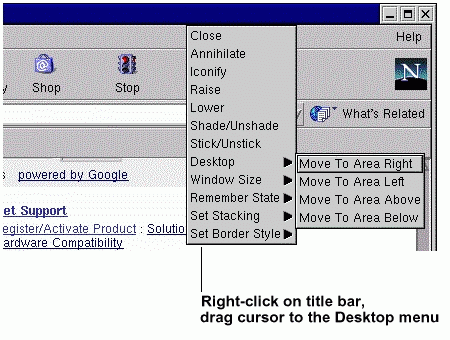
Múltiples EscritoriosEn vez de concentrar todo el trabajo en un único escritorio puede utilizar escritorios virtuales, que extienden su espacio de trabajo a múltiples áreas del escritorio. Si tiene su navegador abierto en el escritorio; si desea usar un procesador word y un programa para e-mail sin concentrarlo todo, puede colocar cada aplicación sobre un escritorio separado. Por ejemplo, usando GNOME y la aplicación Enlightenment gestor de window (que literalmente dirige la manera en la que las ventanas se muestran), puede mover una ventana de un escritorio a otro, haciendo click en la barra del título de las aplicaciones y "arrastrando" las aplicaciones al lado izquierdo, derecho, superior e inferior de su pantalla. Otro método para desplazar una aplicación a otro escritorio, es seleccionando el escritorio haciendo click con el botón derecho en la barra del título (Vea xref linkend="gr-gnome60-desktops-desktopmove">. Por defecto, tiene a su disposición cuatro escritorios. Usando la utilidad de configuración para su gestor de window, puede modificar el número de estos. Para ejecutar el programa de configuración de Enlightenment haga click con el botón central en el escritorio (o haga click simultaneamente con botón derecho e izquierdo del ratón ), y seleccione Configuración Enlightenment. Vaya a la entrada llamada Escritorio para aumentar o disminuir el número de escritorios disponibles.. La Desk Guide (veaFigura 2-9) es una utilidad GNOME que le permite desplazar el escritorio (o lugar de trabajo) haciendo click en el escritorio correspondiente. Puede usar la GNOME Desktop Guide, la colección de escritorios en el panel, para ver donde son colocadas las aplicaciones actuales -- aparecerán como pequeños cuadrados en el recuadro de un escritorio.
|
|
||||||||||