| Red Hat Documentation |
 |
Personalizar a través del KDE control center Puede activar el KDE control center desde el icono Main Menu K
(Settings =>
Desktop) o desde el
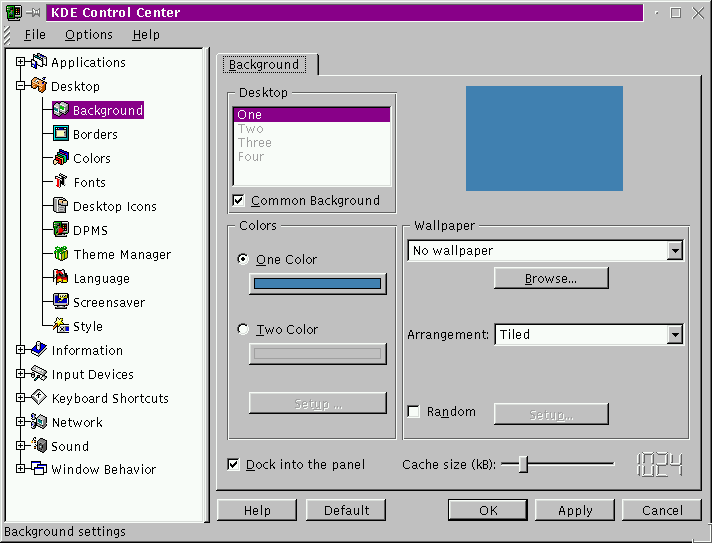
Panel, haciendo click en el icono KDE Control Center, que será como: Cambiar el FondoLa opción Background del KDE Control Center aparecerá como en la Figura 8-3. El KDE Control Center se divide en dos paneles principales: A la izquierda, encontrará las elementos del menú en árbol y a la derecha, las características susceptibles de modificación. Las distintas categorías o elementos del menú en árbol pueden estar concentradas cuando abre el control center por primera vez. Haga click en + para desplegar la lista de opciones. En Background, puede cambiar los colores del fondo con un color o con dos, y elegir que la inclinación sea horizontal o vertical en su escritorio.
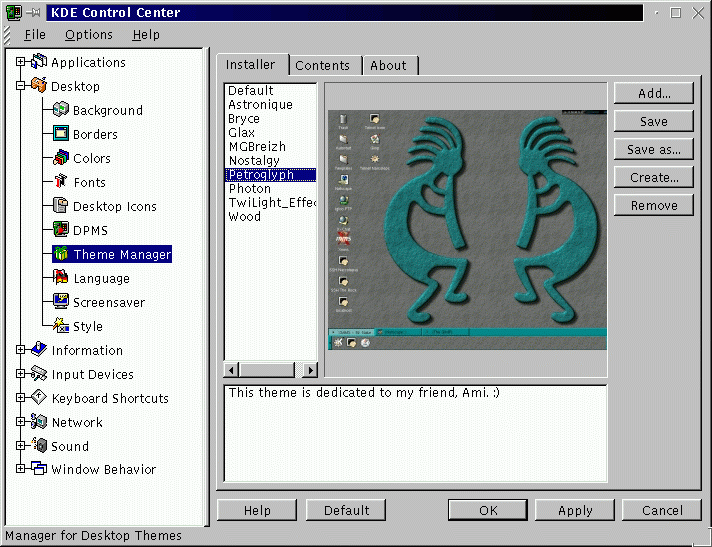
Una característica única de Background en el KDE control center es la opción de crear distintos fondos para cada escritorio. Cuando la opción Common Background es desactivada en el Desktop, las etiquetas para cada uno de sus escritorios serán visualizadas. Haga click en una etiqueta para personalizar el escritorio correspondiente. Compruebe en la etiqueta Common Background que podrá aplicar su elección en lo que se refiere al fondo de cada escritorio. Observe que puede añadir colores y/o hacer un wallpaper en ambos escritorios, mientras la opción Common Background permanezca desactivada. Haga click en la lista desplegable en la sección Wallpaper para elegir un modelo o una foto pre-seleccionada para su escritorio. En la lista desplegable junto a Arrangement, puede elegir cómo quiere que aparezca la imagen: centrada, tiled, en la que el modelo se repite sobre el escritorio, etc. También puede intentar cambiar el tema de su espacio de trabajo. Cambiar el temaAplicando un nuevo tema se puede cambiar la estética del panel, de las teclas, de los menúes y del fondo. Para empezar seleccione Theme Manager (vea Figura 8-4). Por defecto, dispondrá de muchos temas, aunque puede encontrar más aún en kde.themes.org, http://kde.themes.org. Si desea instalar un tema que ha descargado, haga click en el botón Add. En la ventana de diálogo que se abre, aparecerá el nombre del fichero que ha descargado, después puede hacer un doble click encima de este o haga click encima para visualizar el fichero y después haga click en el botón OK. Su tema será instalado como uno de los temas opcionales que puede encontrar. |
|
||||||||||