| Red Hat Documentation |
 |
Capítulo 1. Prepárese para comenzarComo para muchos otros nuevos usuarios, aprender a trabajar con el sistema Red Hat Linux puede ser tan emocionante como exasperante. El primer paso será iniciar una sesión, es decir "introducirse" en el sistema.
Cuando instaló Red Hat Linux, tuvo la oportunidad de instalar el sistema X Window -- también llamado X -- que es el ambiente gráfico. También se le habrá preguntado si prefería usar una pantalla gráfica, en vez de una consola para efectuar el inicio de la sesión. Aunque daremos mayor relevancia a la navegación y a la productividad usando X, nos ocuparemos también de los métodos gráficos y de las consola para efectuar el inicio de la sesión e iniciar el sistema X Window. Iniciar la sesiónA diferencia de otros sistemas operativos su sistema Red Hat Linux usa las cuentas para administrar privilegios, mantener la seguridad y otros. No todas las cuentas son creadas de la misma manera: algunas tienen menos derechos para acceder a los ficheros o servicios que otras. Si ya ha creado una cuenta de usuario, puede ir al Capítulo 2. Si ha creado solo una cuenta de root, continue leyendo y obtendrá la información necesaria para crear una cuenta de usuario.
Crear una cuenta usuarioCuando instaló Red Hat Linux, se le pidió que crease una contraseña de root -- es decir una contraseña para la cuenta de root, el administrador del sistema. En ese momento, era capaz de crear cuentas de usuario adicionales, que le permiten concluir la mayoria de las tareas, sin dañar su sistema -- como en cambio sucedería si usase su cuenta de root para todo. Si no creó una cuenta de root durante la instalación, esta será su primera tarea. He aquí lo que debe hacer:
Entrar como rootIndependientemente del hecho de que haya creado una pantalla de login gráfica o consola, debe dar un nombre de cuenta para el login y una contraseña asociada a esa cuenta. En una pantalla consola, por ejemplo, verá:
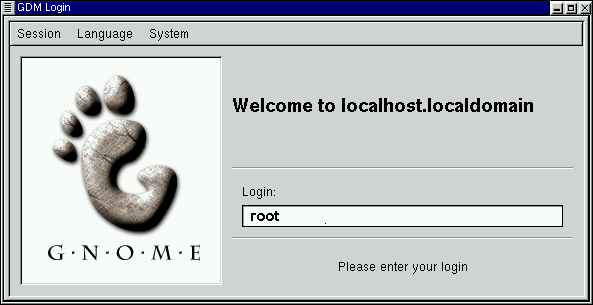
A menos que haya elegido darle un nombre a su máquina, como en una instalación de red, su máquina se llamará localhost. Para entrar en la cuenta de root, en el prompt de login y contraseña, teclee root y la contraseña de root que eligió cuando instaló Red Hat Linux. Si está usando la pantalla de login gráfica, similar a esta Figura 1-1, teclee root en la casilla, pulse Enter e introduzca la contraseña elegida para la cuenta de root. Si todavía puede ver la pantalla de consola (en vez del escritorio gráfico) puede iniciar el sistema X Window tecleando startx como sigue:
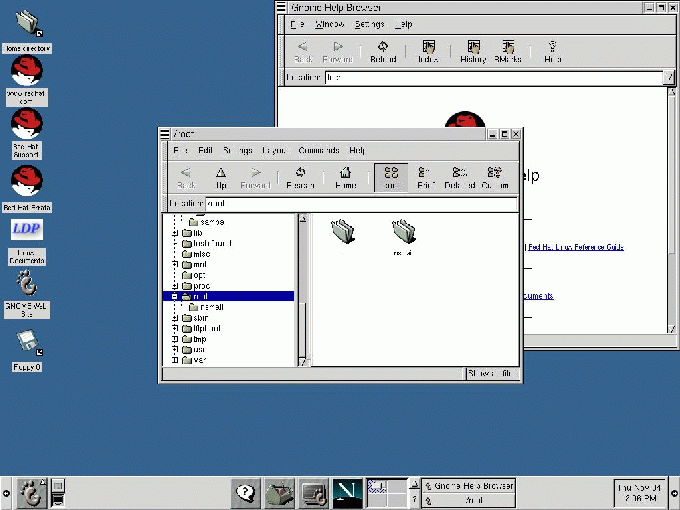
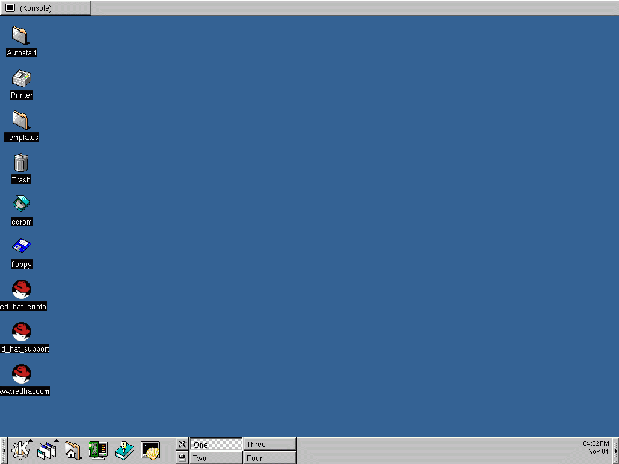
Una vez que haya ejecutado el sistema X window, le aparecerá un escritorio similar a este Figura 1-2 en GNOME o Figura 1-3 en KDE. Ejecutar un XtermTanto GNOME como KDE ofrecen botones para abrir ventanas de X-term. En el panel GNOME, el icono que
abre un Xterm está cerca del centro como:
La ejecución de un Xterm puede ser efectuada desde el menú de GNOME, bajo Utilidades. Otras opciones que abren los Xterm son GNOME terminal, Regular XTerm, y Color XTerm. Parecido al de GNOME, el panel KDE
ofrece un icono para ejecutar un Xterm que se parece a:
Puede encontrar el icono también en el menú principal de KDE bajo Utilidades=>Konsole. Ahora, haga click en el botón, Xterm para abrir una ventana. Verá el prompt de la shell en el interior de la ventana, que se parecerá a:
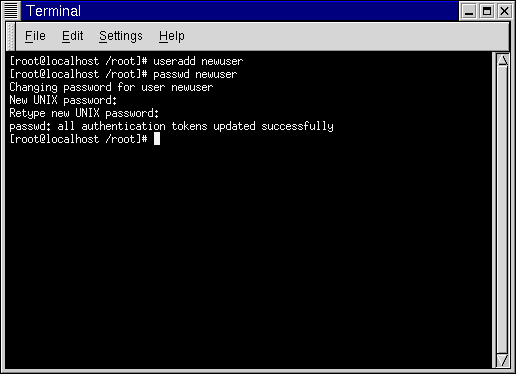
Teclee useradd, deje un espacio, después ponga el nombre de la nueva cuenta de usuario (llámela newuser, por ejemplo). Puede ser que parezca que no ha sucedido nada, en realidad acaba de dar tan solo el primer paso para crear una cuenta de usuario. Ahora debe tan solo crear una contraseña para esta cuenta.
En la proxima linea, teclee passwd, después deje un espacio y teclee el nombre de la nueva cuenta para la que debe crear la contraseña(passwd newuser).
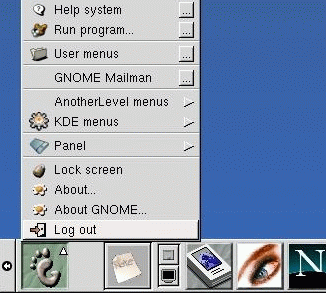
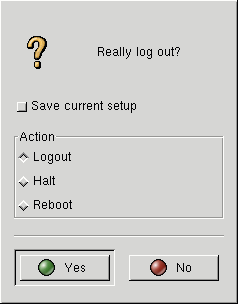
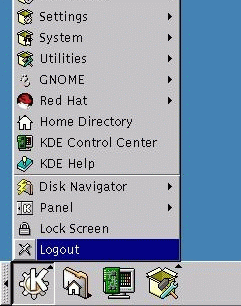
Despues de esto se le pedirá que introduzca la contraseña para la nueva cuenta de usuario,-- el prompt escribirá: Nueva contraseña UNIX . Introduzca una contraseña fácil de recordar y segura. Vuelva a teclear la contraseña para confirmarla, y verá un mensaje que dice passwd: all authentication tokens updated successfully, lo que significa que ha creado con exito la nueva cuenta. En Figura 1-6, puede ver un ejemplo de una ventana Xterm con los comandos relativos y el prompt. Puede salir de la ventana Xterm haciendo click el botón X que se encuentra en la parte superior de la ventana, o tecleando exit en el prompt. Desconectarse como usuario rootAhora debería salir de la cuenta de root y entrar en su cuenta usuario. Para salir de GNOME, haga click una vez en Botón del menú principal en el panel y arrastre el cursor del ratón hacia la primera opción, marcada como salir (como en Figura 1-7). Cuando aparece la ventana de dialogo de confirmación (vea Figura 1-8), elija la opción Salir y haga click en el botón Sí. Si desea salvar la configuración de su panel, asi como cualquier programa en funcionamiento, elija la opción Salvar la configuración actual. De manera similar, en KDE puede salir desde el botón menú en el panel (vea Figura 1-9). Por defecto, también el panel en KDE contiene
un icono para salir; este está posicionado junto a la
barra de trabajo, en el centro del
panel, y aparece de la siguiente manera: Volverá a la pantalla de login gráfica o al prompt de la shell, dependiendo de como haya elegido entrar en la sesión. Si ha vuelto a un prompt de consola no gráfica, teclee salir en el prompt, como en:
Ahora, puede entrar en su cuenta usuario de la misma manera que entra como usuario root. |
|