| Red Hat Documentation |
 |
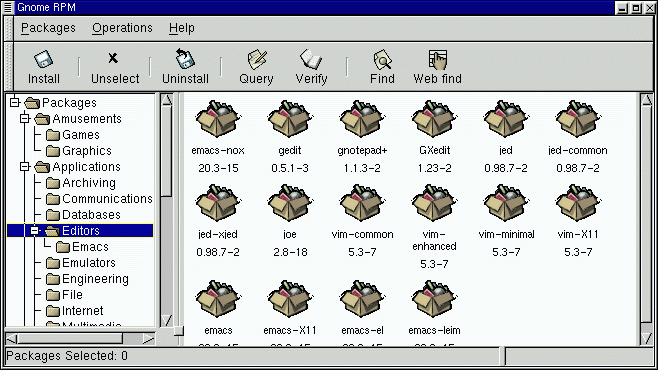
Verwenden von Gnome-RPMGnome-RPM wurde von James Henstridge (<james@daa.com.au>) programmiert, die Unterstützung für RPM 3.0 stammt von Red Hat, und der zusätzliche rpmfind-Code wurde von Daniel Veillard geschrieben. Gnome-RPM ist ein schnelles und benutzerfreundliches Tool für das Arbeiten mit RPM-Dateien und stellt Ihnen mit Tools wie der Websuche leistungsfähige Funktionen zum Suchen nach neuen RPM-Paketen im Internet zur Verfügung. Sie können Gnome-RPM (mitunter wird das Programm auch als gnorpm bezeichnet) unter Ihrem Benutzerkonto vom Shell Prompt aus starten oder als Root sowohl vom Shell Prompt aus als auch über das GNOME Panel aufrufen (diese Möglichkeit steht Ihnen nur zur Verfügung, wenn Sie sich am System zu Beginn als Root angemeldet haben - bei Verwendung von su unter dem Benutzerkonto müssen Sie das Shell Prompt verwenden). Um Gnome-RPM über das Panel zu starten, klicken Sie auf den Hauptmenü-Button und wählen dann System => Gnome-RPM. Um Gnome-RPM vom Shell Prompt aus zu starten, geben Sie gnorpm ein. Sobald die Anwendung startet, sehen Sie ein Programmfenster ähnlich wie in Abbildung 10-1 auf dem Bildschirm. Das Programmfenster für die Anzeige der PaketeDas Hauptfenster des Programms sieht so ähnlich wie in Abbildung 10-1 aus.
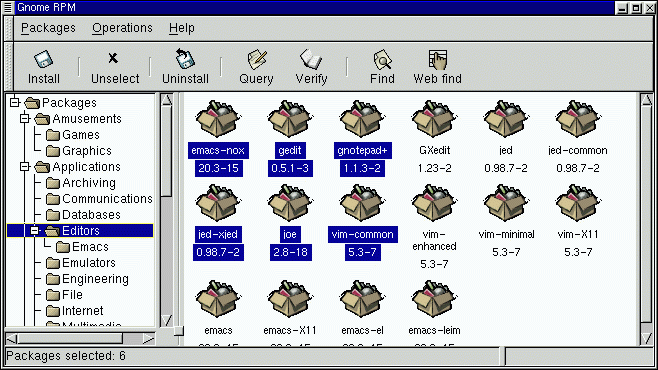
Die PaketanzeigeJedes Ordnersymbol in der Baumansicht auf der linken Seite steht für eine Gruppe von Paketen. Jede Gruppe kann Untergruppen enthalten. Gruppen werden verwendet, um Pakete, die ähnliche Funktionen ausführen, an bestimmten Stellen zusammenzufassen. Die Baumansicht kann erweitert werden. Wenn ein Ordner mit dem Zeichen + angezeigt wird, weist dies auf weitere Unterordner in dieser Kategorie hin. Um die Pakete und Untergruppen innerhalb einer Gruppe anzuzeigen, klicken Sie mit der linken Maustaste auf einen Ordner oder auf +. Das Anzeigefenster zeigt nun den Inhalt dieses Ordners an. Standardmäßig werden die Pakete durch Symbole angezeigt. Sie können die Anzeige nach Ihren Wünschen ändern, indem Sie Als Liste anzeigen im Register Paketliste wählen. Dieses Register können Sie über Tätigkeiten => Einstellungen aufrufen. Auswählen von PaketenWenn Sie ein einzelnes Paket auswählen möchten, klicken Sie mit der linken Maustaste darauf. Der Titel des Pakets wird nun hervorgehoben dargestellt (wie in Abbildung 10-2). Um die Auswahl aufzuheben, klicken Sie entweder mit der linken Maustaste auf eine freie Stelle in der Anzeige oder auf den Button Deselektieren in der Symbolleiste.
Wenn Sie mehrere Pakete nacheinander auswählen möchten, klicken Sie bei gedrückter Strg-Taste mit der linken Maustaste auf die gewünschten Pakete. Jede zusätzliche Auswahl wird hervorgehoben dargestellt. In der Statusleiste an der Unterseite von Gnome-RPM wird angezeigt, wie viele Pakete Sie insgesamt ausgewählt haben. |
|
||||||