| Red Hat Documentation |
 |
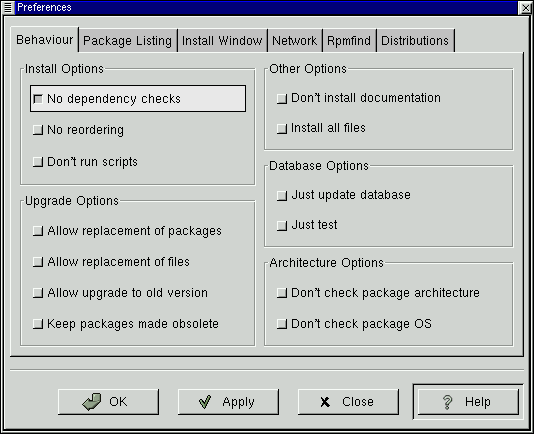
Grundlegende KonfigurationSie können Gnome-RPM mit Hilfe des Dialogfelds Einstellungen konfigurieren. Dieses Dialogfeld kann über Tätigkeiten => Einstellungen aufgerufen werden. Um im Dialogfeld Einstellungen die aktuelle Konfiguration zu ändern, müssen Sie die Kontrollkästchen neben den gewünschten Optionen aktivieren. Im Register Verhalten finden Sie eine Reihe von Optionen, mit denen Sie festlegen können, wie Gnome-RPM Pakete installiert, deinstalliert und aktualisiert. Das Register Verhalten ist in fünf Bereiche unterteilt: Installieren Option, Upgrade Option, Andere Optionen, Datenbank Optionen und Architektur Option. (Für ein Beispiel siehe Abbildung 10-4.) In der Standardeinstellung sind die Kontrollkästchen nicht aktiviert.
In Installation Optionen haben Sie folgende Möglichkeiten:
Unter Upgrade Optionen können Sie folgendes auswählen:
In Andere Optionen können Sie folgendes auswählen:
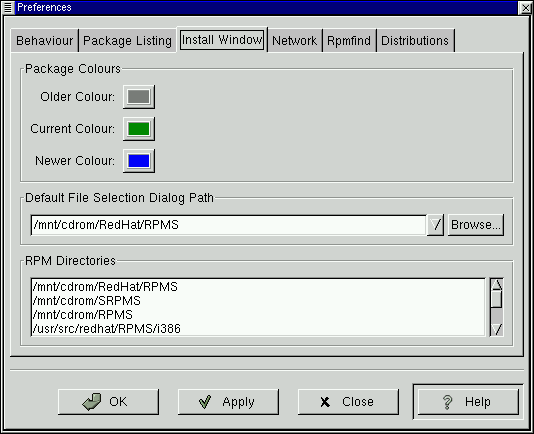
Die in Datenbank Optionen und in Architektur Optionen verfügbaren Optionen ermöglichen es Ihnen u.a. festzulegen, ob eine "Testinstallation" ausgeführt werden soll (die auf mögliche Dateikonflikte prüft, ohne eine wirkliche Installation vorzunehmen), oder ob Sie Pakete für andere Betriebssysteme oder Systemarchitekturen ausschließen möchten. Im Register Paketliste stehen Ihnen verschiedene Anzeigeoptionen für Ihre Pakete zur Verfügung: entweder als Symbole oder als Liste, in der mehr Informationen zu den Paketen enthalten sind als bei der Symboldarstellung. Im Register Installationsfenster können Sie den Pfad angeben, unter dem Gnome-RPM neue RPMs in Ihrem System finden kann (siehe Abbildung 10-5). Der Standardpfad für die Suche nach RPM-Paketen lautet
Neben der Standardeinstellung können Sie auch noch weitere voreingestellte Pfadangaben verwenden oder durch Klicken auf den Button Suchen… neben dem Standardpfad selbst nach den RPM-Dateien suchen. Im Dialogfeld mit den RPM-Verzeichnissen werden die Speicherorte aufgelistet, in denen sich die RPM-Dateien üblicherweise befinden könnten. Durch Klicken auf den Button Suchen… können Sie zudem einen beliebigen anderen Pfad angeben. Sobald Sie einen neuen Pfad ausgewählt haben, können Sie auf den Button Übernehmen klicken, um diesen Pfad als Voreinstellung für die künftige Suche nach RPM-Dateien zu verwenden.
Falls der Pfad für Ihre RPMs nicht dem Standardpfad in Ihren Voreinstellungen entspricht, wird ein Browser-Fenster angezeigt, in dem Sie den korrekten Pfad für Ihre neuen RPMs auswählen können. Im Register Installationsfenster können Sie unter Paketfarben Ihren Paketen bestimmte Farben zuweisen. Als Farbcodierung wurde voreingestellt, daß ältere Pakete in grauer Farbe, aktuelle Pakete grün und neue Pakete blau dargestellt werden. Durch die Verwendung verschiedener Farben können Sie rasch installierte und deinstallierte Pakete unterscheiden und auf einen Blick erkennen, für welche Pakete die Funktion Websuche Aktualisierungen gefunden hat. Für das Hinzufügen von Dateien in die Liste mit den zu installierenden Dateien können Sie neben dem hierfür vorgesehen Dialogfeld auch die Funktionen zum Drag and Drop nutzen, indem Sie die gewünschten Dateien aus dem GNOME Dateimanager in die Liste ziehen und dort ablegen. Im Register Rpmfind können Sie Einstellungen für die Funktion Websuche vornehmen. Unter Metadata-Server können Sie den Server auswählen, der für die Suche verwendet werden soll. Der Eintrag Download Verzeichnis: ermöglicht es Ihnen, anzugeben, wo die Dateien gespeichert werden sollen.
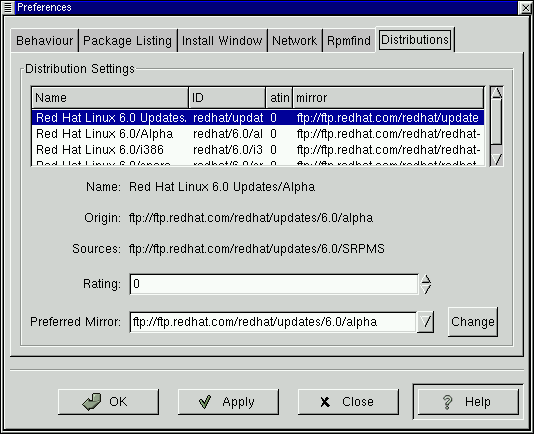
Im Register Distributionen können Sie festlegen, nach welchen Kriterien das am besten geeignete Paket aus den von Rpmfind ausgegebenen Suchergebnissen ausgewählt werden soll. Außerdem können Sie angeben, welche Mirror-Site als Alternative für das Herunterladen herangezogen werden soll. Je höher Sie die markierte Datei einstufen (siehe Abbildung 10-6), desto höher ist die Priorität, die dieser zugewiesen wird. Wenn Sie hingegen eine niedrige Einstufung vornehmen (z.B. -1), bedeutet dies, daß Sie ein bestimmtes Paket eher nicht verwenden möchten. |
|
|||||||||||