| Red Hat Documentation |
 |
Konfigurieren von KDE mit dem KDE Kontrollzentrum Sie können das KDE
Kontrollzentrum entweder über den
K-Button für das Hauptmenü
(Einstellungen =>
Arbeitsfläche) oder über
das Panel starten, indem Sie auf das Symbol
für das KDE Kontrollzentrum
klicken. Dieses Symbol sieht wie folgt aus:
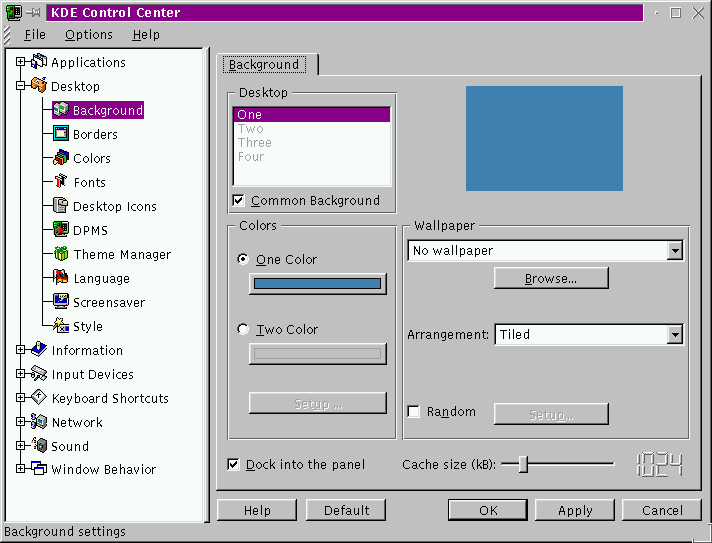
Ändern des HintergrundsDie Kategorie Hintergrund des KDE Kontrollzentrums sieht aus wie in Abbildung 8-3. Das KDE Kontrollzentrum besteht im wesentlichen aus zwei großen Bereichen: Auf der linken Seite werden in einer Baumstruktur die verschiedenen Kategorien angezeigt, und auf der rechten Seite befinden sich die jeweils zugehörigen Optionen, die individuell festgelegt werden können. Möglicherweise werden die Kategorien beim ersten Öffnen des Kontrollzentrums komprimiert angezeigt, d.h. ohne die zugehörigen Unterkategorien. Klicken Sie auf das +, um die Kategorien zu erweitern. In der Kategorie Hintergrund können Sie einstellen, ob Sie für den gesamten Bildschirmhintergrund die gleiche Farbe verwenden oder zwei verschiedene Farben ineinander übergehen lassen möchten. Bei Verwendung von zwei Farben können Sie zudem festlegen, ob der Übergang zwischen den Farben horizontal oder vertikal erfolgen soll.
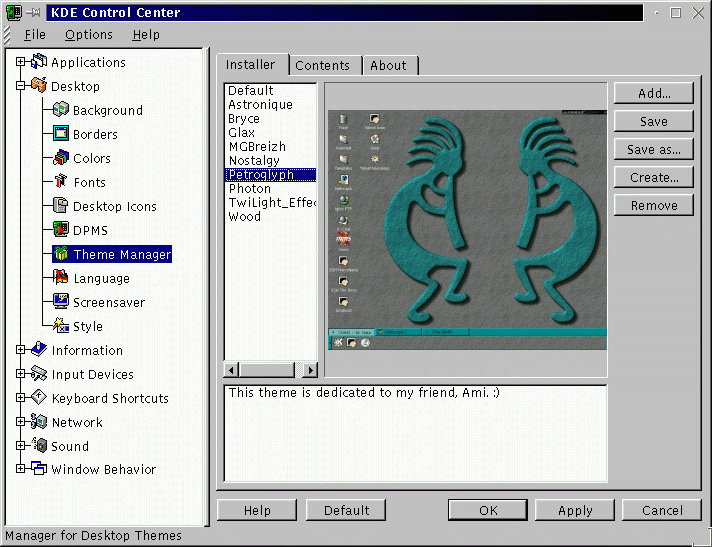
In der Kategorie Hintergrund des KDE Kontrollzentrums können Sie zudem für jeden Desktop einen unterschiedlichen Hintergrund festlegen. Um diese einzigartige Funktion zu verwenden, müssen Sie lediglich das Kontrollkästchen Gemeinsamer Hintergrund im Gruppenfeld Arbeitsfläche deaktivieren. Daraufhin können Sie in der Liste mit den verschiedenen Desktops den gewünschten Desktop auswählen, indem Sie mit der Maus auf dessen Bezeichnung klicken. Wenn das Kontrollkästchen Gemeinsamer Hintergrund hingegen aktiviert ist, wird die Liste mit den Desktops abgeblendet dargestellt, und alle Einstellungen für den Hintergrund werden auf alle Desktops übertragen. Die Einstellungen für die beiden Hintergrundfarben und/oder Hintergrundbilder können also nur dann individuell für die verschiedenen Desktops festgelegt werden, wenn das Kontrollkästchen Gemeinsamer Hintergrund deaktiviert ist. Klicken Sie auf den Pfeil für die Dropdown-Liste im Bereich Hintergrundbild , um eines der vorinstallierten Muster oder Fotos für Ihren Desktop auszuwählen. In der Dropdown-Liste Anordnung können Sie dann die Ausrichtung des Hintergrundbilds bestimmen. Hierfür stehen unter anderemdie Optionen Zentriert und Gekachelt zur Verfügung (bei dieser zweiten Option wird das Muster mehrfach in Kachelform auf dem Bildschirm wiederholt). Wenn Sie das Erscheinungsbild Ihres Desktops hingegen grundlegender ändern möchten, bietet sich die Verwendung eines anderen Themas an. Ändern des ThemasDurch das Verwenden eines anderen Themas können Sie das Look and Feel Ihrer Kontrolleiste, Ihrer Buttons und Menüs ändern. Sogar ein passendes Hintergrundbild ist in den meisten Themen schon enthalten. Klicken Sie für das Auswählen eines neuen Themas zuerst auf die Kategorie Themen-Manager (siehe Abbildung 8-4). Standardmäßig stehen Ihnen unter KDE bereits einige vorinstallierte Themen zur Verfügung. Sie können unter kde.themes.org (http://kde.themes.org) aber jederzeit weitere Themen herunterladen. Um ein heruntergeladenes Thema zu installieren, klicken Sie auf den Button Hinzufügen. Im daraufhin angezeigten Dialogfeld machen Sie dann die heruntergeladene Datei ausfindig und doppelklicken auf diese. Alternativ können Sie die Datei auch durch Klicken markieren und dann auf OK klicken. Ihr neues Thema wird dadurch installiert und steht somit zur Auswahl bereit. |
|
||||||||||