  |
|
 |
|
|
|
| Red Hat Documentation |
|
Kapitel 1 Erste SchritteWie die meisten Linux-Neulinge werden Sie das Arbeiten mit Ihrem Red Hat Linux System zu Anfang sowohl spannend als auch ein wenig nervenaufreibend finden. Um Ihre Reise in das Linux-Reich zu beginnen, müssen Sie sich zunächst anmelden. Dabei stellen Sie sich dem System gewissermaßen erst einmal vor.
Als Sie Red Hat Linux installiert hatten, konnten Sie auch das X Window System (auch häufig nur X genannt) auf Ihrem Rechner einrichten, das die Grundlage für Ihre grafische Benutzeroberfläche darstellt. Sie konnten auch festlegen, ob Sie künftig für die Anmeldung am System ein Dialogfeld unter der grafischen Benutzeroberfläche statt der Konsole verwenden möchten. Auch wenn in diesem Handbuch der Schwerpunkt auf dem produktiven Arbeiten unter X liegt, wird im folgenden sowohl die Anmeldung an der grafischen Benutzeroberfläche als auch an der Konsole behandelt. Sie erfahren auch, wie Sie dann von der Konsole aus das X Window System starten können. Bitte anmelden...Im Gegensatz zu manchen anderen Betriebssystemen verwendet Red Hat Linux für das Festlegen von Berechtigungen und Sicherheitseinstellungen sogenannte Konten (oder Accounts). Nicht alle erstellten Konten verfügen über die gleichen Möglichkeiten: manche Konten räumen dem jeweiligen Benutzer geringere Zugriffsrechte auf Dateien oder Dienste ein als andere. Wenn Sie bereits ein Benutzerkonto erstellt haben, können Sie gleich in Kapitel 2 weiterlesen. Falls Sie hingegen bislang nur das Root-Konto angelegt haben, erfahren Sie nun, wie Sie ein Benutzerkonto erstellen können.
Erstellen eines BenutzerkontosAls Sie Red Hat Linux installiert haben, wurden Sie zur Eingabe eines Root-Paßworts aufgefordert, also eines Paßworts für Ihr Root-Konto, unter dem Sie sich als Systemadministrator anmelden können. Außerdem hatten Sie die Möglichkeit zum Erstellen weiterer Benutzerkonten, unter denen Sie die meisten Aufgaben in Ihrem System problemlos durchführen können - und das, ohne dabei den potentiellen Gefahren ausgesetzt zu sein, die die Verwendung des Root-Kontos für das tägliche Arbeiten mit dem System mit sich bringt. Wenn Sie während der Installation noch kein Benutzerkonto angelegt haben, sollten Sie das jetzt gleich nachholen. Und hierfür müssen Sie wie folgt vorgehen:
Anmelden als RootSowohl bei der Anmeldung unter X als auch an der Textkonsole müssen Sie für Ihr Konto einen Benutzernamen und das richtige Paßwort angeben. An der Konsole wird beispielsweise folgendes angezeigt:
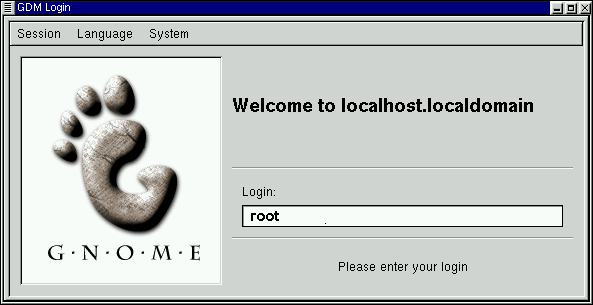
Wenn Sie Ihrem Rechner noch keinen Namen (beispielsweise für die Verwendung in einem Netzwerk) zugewiesen haben, wird Ihr Computer als localhost bezeichnet. Für die Anmeldung am Root-Konto geben Sie im Feld login den Benutzernamen root und im Feld password das von Ihnen bei der Installation von Red Hat Linux festgelegte Root-Paßwort ein. Bei Verwendung des grafischen Anmeldebildschirms, der so ähnlich wie in Abbildung 1-1 aussieht, geben Sie einfach root in das angezeigte Feld ein und drücken dann die Eingabetaste. Geben Sie dann das von Ihnen für das Root-Konto festgelegte Paßwort ein. Wenn nun immer noch die Konsole (statt der grafischen Benutzeroberfläche) angezeigt wird, können Sie das X Window System wie folgt durch Eingabe von startx starten:
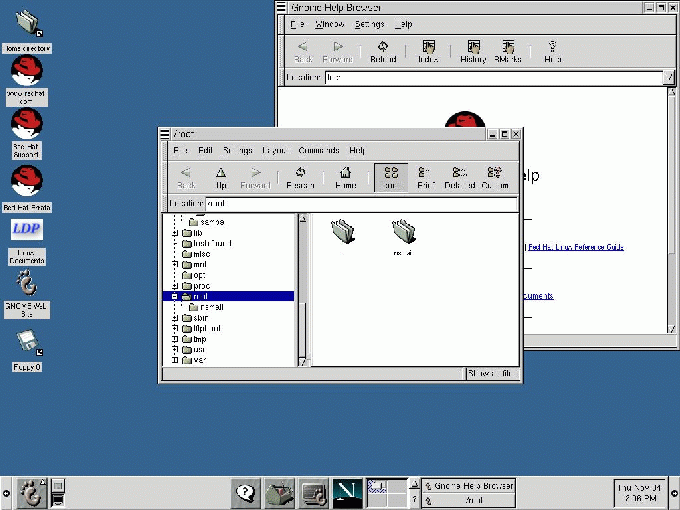
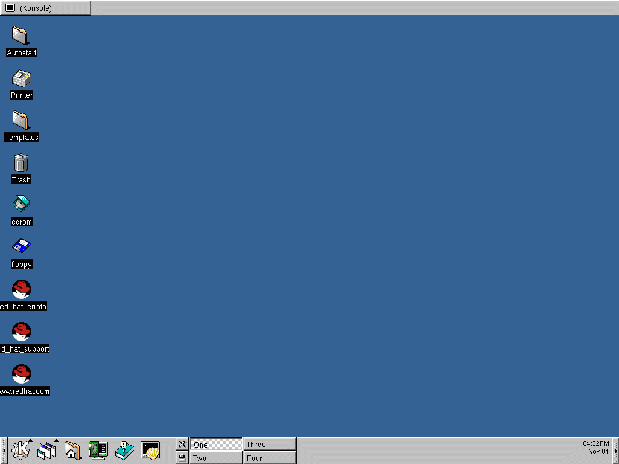
Nachdem Sie das X Window System gestartet haben, wird ein Desktop angezeigt, der bei GNOME ähnlich wie in Abbildung 1-2 und bei KDE ähnlich wie in Abbildung 1-3 aussieht. Starten eines XTermSowohl GNOME als auch KDE stellen in den jeweiligen Panels Buttons zum schnellen Starten von Anwendungen zur Verfügung, mit denen Sie auch ein XTerm-Fenster öffnen können. Im GNOME Panel befindet sich der
Button zum Starten eines XTerm in etwa in der Mitte und sieht
wie folgt aus:
Im GNOME-Hauptmenü finden Sie unter Werkzeuge weitere Starter zum Starten von XTerms. Dazu zählen unter anderem Optionen zum Starten eines GNOME-Terminals, eines normalen XTerm und eines farbigen XTerm . Ähnlich wie in GNOME bietet Ihnen auch die
KDE-Kontrolleiste einen Button zum
schnellen Öffnen eines XTerm. Der Starter sieht wie folgt
aus:
Sie finden den Starter auch über über das KDE-Hauptmenü unter Dienstprogramme=>Konsole. Klicken Sie jetzt auf den Button XTerm, um ein Fenster zu öffnen. In dem daraufhin angezeigten Fenster sehen Sie ein Shell Prompt, das so ähnlich wie folgt aussieht:
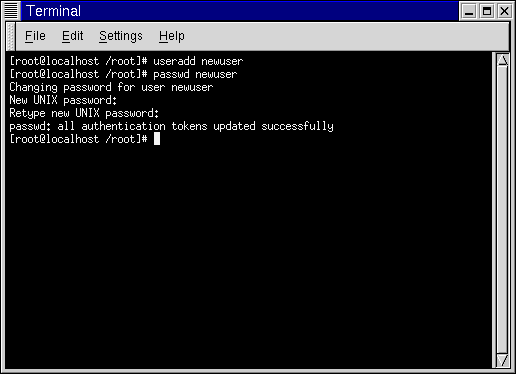
Geben Sie useradd ein, gefolgt von einer Leerstelle und dem Namen des neuen Benutzerkontos (Sie könnten dem neuen Konto beispielsweise die Bezeichnung neuerbenutzer geben). Auch wenn allem Anschein nach jetzt noch nicht viel passiert ist, haben Sie somit bereits einen wichtigen Schritt beim Erstellen eines neuen Kontos abgeschlossen. Jetzt müssen Sie für dieses Konto nur noch ein Paßwort festlegen.
Geben Sie dann in der nächsten Zeile den Befehl passwd ein, gefolgt von einer Leerstelle und dem Namen des neuen Kontos, für das Sie das Paßwort erstellen möchten ( passwd neuerbenutzer).
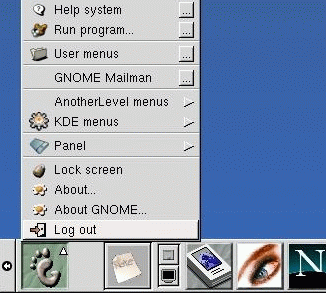
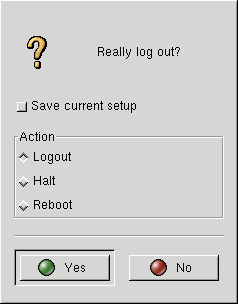
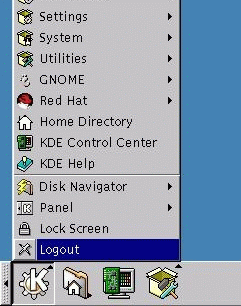
Als nächstes müssen Sie das Paßwort für das neue Benutzerkonto eingeben. Am Prompt wird hierzu folgendes angezeigt: New UNIX password. Geben Sie jetzt ein sicheres Paßwort ein, das Sie sich leicht einprägen können. Geben Sie dann das Paßwort zur Bestätigung nochmals ein. Daraufhin wird die Meldung passwd: all authentication tokens updated successfully ausgegeben, die darauf hinweist, daß Sie erfolgreich ein neues Konto erstellt haben. In Abbildung 1-6 sehen Sie ein Beispiel für ein XTerm-Fenster mit den darin angezeigten Befehlen und Prompts. Sie können das XTerm schließen, indem Sie auf den X -Button in der oberen rechten Ecke des Fensters klicken oder den Befehl exit am Prompt eingeben. Abmelden vom Root-KontoJetzt sollten Sie sich von Ihrem Root-Konto abmelden und sich unter Ihrem Benutzerkonto anmelden. Um GNOME zu beenden, klicken Sie einmal auf den Hauptmenü-Button im Panel und wählen dann mit der Maus die erste Menüoption mit der Bezeichnung Abmelden aus (wie in Abbildung 1-7). Wenn das Dialogfeld zum Bestätigen Ihrer Eingabe angezeigt wird (siehe Abbildung 1-8), wählen Sie die Option Abmelden und klicken dann auf den Button Ja. Wenn Sie die aktuellen Einstellungen für das Panel speichern und bei einem Neustart alle aktuell ausgeführten Anwendungen wieder starten möchten, sollten Sie zudem noch das Kontrollkästchen Aktuelle Einstellung speichern aktivieren. Analog können Sie sich auch in KDE über den Hauptmenü-Button in der Kontrolleiste abmelden (siehe Abbildung 1-9). Standardmäßig enthält die
KDE-Kontrolleiste auch einen
speziellen Button zum schnellen Abmelden, der sich neben der
Tasklist in der Mitte der
Kontrolleiste befindet und wie
folgt aussieht:
Sie kehren nun zum grafischen Anmeldebildschirm oder zum Shell Prompt zurück, je nachdem, auf welche Weise Sie sich angemeldet haben. Wenn Sie zum Prompt Ihrer textbasierten Konsole zurückgekehrt sind, müssen Sie lediglich wie folgt den Befehl exit am Prompt eingeben:
Jetzt können Sie sich auf die gleiche Weise wie zuvor an Ihrem Root-Konto unter Ihrem Benutzerkonto anmelden. |








|
|
||
|
|||
|
powered by Google | |
|
 |
Products & Services | Download | Support | Training | Partners & Programs About Red Hat | Legal statement | Privacy statement | Y2K statement redhat.com
© 2000 Red Hat, Inc. All right reserved. |