|
|
|
|
|
|||
|
|||
|
|
|
|
|
|
|
|
|
 |
 |
|
|
|||
| Red Hat Documentation |
 |
Kapitel 13 StandortbestimmungAngenommen, Sie möchten sich in einem Einkaufszentrum ein Paar Turnschuhe kaufen. Sie kennen sich in diesem Einkaufszentrum zwar nicht aus, finden sich aber dennoch schnell zurecht. Wie Sie das schaffen? Einfach mit Hilfe der zahlreichen Lagepläne, die an allen Eingängen des Einkaufszentrums angebracht sind. Ganz ähnlich verhält es sich auf mit Ihrem Red Hat Linux System: Sobald Sie erst einmal wissen, in welchem Arbeitsverzeichnis Sie sind und wo Sie weitere Informationen abrufen können, fällt Ihnen das Navigieren leicht.
Wie Sie sich mit pwd zurechtfindenFrüher oder später (eher früher) werden Sie sich beim Betrachten der Verzeichnisstruktur die Frage stellen, wo Sie eigentlich sind. Und diese Frage hat durchaus ihre praktische Berechtigung... Unter DOS erfahren Sie dies durch die Eingabeaufforderung, die beispielsweise lautet:
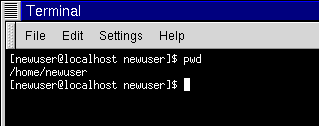
Die Shell Ihres Linux-Systems, Bash, zeigt Ihnen hingegen standardmäßig nur Ihr aktuelles Verzeichnis an. Probieren Sie folgendes aus: Öffnen Sie ein XTerm-Fenster. Sie sehen dann ein Prompt wie:
Geben Sie nun folgendes ein:
Was sehen Sie jetzt? Eine Angabe wie
Der Befehl pwd steht für print working directory. Als Sie pwd eingeben haben, haben Sie Ihrem Linux-System gewissermaßen die Frage gestellt, wo Sie sich gerade befinden. Ihr System hat daraufhin das aktuelle Verzeichnis auf dem Bildschirm ausgegeben, der zur Standardausgabe dient. Das klingt ziemlich einfach, nicht wahr? Und das ist es auch. Der Befehl pwd ist äußerst nützlich, um sich in Linux zurechtzufinden. (Sogar Linux-Experten sind auf diesen Befehl angewiesen...) |
|
|
© 2001 Red Hat, Inc. All rights reserved. About Red Hat : Legal statement : Privacy statement : Y2K statement : Contact Red Hat |