Avant d'essayer d'installer Red Hat Linux, vous devez rassembler des
informations à propos de votre système afin
d'éviter toute surprise en cours d'installation. Vous pouvez
trouver la plupart de ces informations dans la documentation
livrée avec le système ou auprès du fabricant du
système.
La liste la plus récente des composants matériels pris en
charge par Red Hat Linux est disponible à l'adresse
http://www.redhat.com/hardware.
Vérifiez si votre matériel figure dans cette liste avant
de poursuivre.
Remarque
Vous pouvez effectuer une installation en mode texte de Red Hat Linux
7.0 en suivant les instructions de ce chapitre et du
Chapitre 14. En revanche, si vous effectuez
l'installation à partir d'un CD-ROM, il peut être
préférable d'utiliser le mode d'installation graphique
qui offre à la fois simplicité d'emploi, souplesse et
possibilité d'effectuer une installation personnalisée.
Pour plus d'informations sur les installations graphiques,
reportez-vous au Guide officiel d'installation Red Hat Linux.
Conseil
A la fin du chapitre Avant de commencer du
Guide officiel d'installation Red Hat Linux figure un tableau que vous pouvez
compléter en entrant une configuration système
spécifique, ce qui vous permettra de disposer des informations
nécessaires en cours d'installation.
Vous devez avoir des connaissances de base concernant le
matériel installé sur votre ordinateur, notamment des
éléments suivants :
Disque(s) dur(s) -- plus particulièrement, le nombre, la
taille et le type. Si vous avez plusieurs disques, il est utile
de savoir lequel est le premier, le second, etc. Il est
également important de savoir si vos lecteurs sont du
type IDE ou SCSI. Si vous avez des lecteurs IDE,
vérifiez le BIOS de votre ordinateur pour voir si vous y
accédez en mode linéaire.
Consultez la documentation de votre ordinateur pour
connaître la séquence de touches appropriée
pour accéder au BIOS. Il se peut que le BIOS de votre
ordinateur fasse référence au mode
linéaire sous des noms tels que "linear mode"
ou "large disk mode." Une fois encore, consultez la
documentation de votre ordinateur pour en savoir plus.
Mémoire -- quantité de mémoire vive
installée sur l'ordinateur.
CD-ROM -- essentiellement le type d'interface de l'unité
(IDE, SCSI ou autre) et, pour les CD-ROM non IDE et non SCSI,
la marque et le modèle. Les CD-ROM IDE (également
appelés ATAPI) sont les plus courants dans les PC de
fabrication récente.
Carte SCSI (le cas échéant) -- marque et modèle.
Carte réseau (le cas échéant) -- marque
et modèle de la carte.
Souris -- type de souris (série, PS/2 ou bus), protocole
(Microsoft, Logitech, MouseMan, etc.) et nombre de
boutons ; également, pour les souris série,
le port auquel la souris est connectée.
Sur bon nombre de systèmes plus récents, le programme
d'installation est en mesure d'identifier automatiquement la plupart
des éléments matériels. Toutefois, il convient
de réunir ces informations à toutes fins utiles.
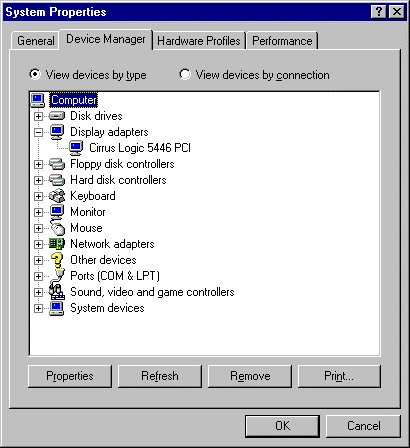
Si votre ordinateur fonctionne déjà sous Windows
9x, vous pouvez utiliser la
procédure décrite ci-dessous pour obtenir des
informations de configuration supplémentaires :
Figure 13-1. Propriétés système de Windows
Dans Windows, cliquez sur l'icône Poste de
travail avec le bouton secondaire (normalement le
droit) de la souris. Un menu contextuel doit s'afficher.
Sélectionnez
Propriétés. La
fenêtre Propriétés
Système doit s'afficher. Notez les
informations figurant sous Performances
(en particulier la quantité de RAM mentionnée).
Cliquez sur l'onglet Gestionnaire de
périphériques. Une
représentation graphique de la configuration
matérielle de votre ordinateur s'affiche. Assurez-vous
que la case d'option Afficher les
périphériques par type est
activée.
A ce stade, vous pouvez cliquer deux fois sur les icônes (ou
cliquer sur le signe plus +) pour prendre
connaissance des détails de chaque entrée. Examinez
les icônes ci-dessous pour plus d'informations :
Figure 13-2. Gestionnaire de périphériques sous Windows 95
Lecteurs de disque -- vous trouverez ici
le type de disque dur (IDE ou SCSI) (les lecteurs IDE
comprennent normalement le mot "IDE," au contraire
des lecteurs SCSI).
Contrôleurs de disque dur -- vous
trouverez ici plus de renseignements sur votre
contrôleur de disque dur.
CDROM -- vous trouverez ici des
informations sur les lecteurs de CD-ROM connectés
à votre ordinateur.
Remarque
Il peut arriver qu'il n'y ait pas d'icône de CD-ROM
alors que votre ordinateur est équipé d'un
lecteur qui fonctionne. Cela dépend de la
manière dont Windows a été
installé. Dans ce cas, vous pourrez peut-être
en apprendre davantage en consultant les informations
relatives au lecteur de CD-ROM chargé dans le
fichier config.sys de votre
ordinateur.
Souris -- vous trouverez ici le type de
la souris connectée à votre ordinateur.
Cartes graphiques -- si vous souhaitez
exécuter le système X Window, consignez les
informations figurant ici.
Contrôleurs son, vidéo et
jeu -- si votre ordinateur intègre une
carte son, c'est ici que vous trouverez des d'informations.
Cartes réseau -- c'est ici que
vous trouverez des informations supplémentaires sur la
carte réseau équipant votre ordinateur (le cas
échéant).
Contrôleurs SCSI -- si votre
ordinateur est équipé de
périphériques SCSI, vous trouverez ici des
informations complémentaires sur le contrôleur
SCSI.
Si cette méthode ne peut pas se substituer à
l'ouverture du boîtier de votre ordinateur et à
l'examen de chacun des composants, il n'est pas rare qu'elle puisse
fournir des informations suffisantes pour poursuivre
l'installation.
Remarque
Vous pouvez également imprimer ces informations en
cliquant sur le bouton Imprimer. Une
seconde fenêtre s'affiche, qui permet de choisir
l'imprimante de même que le type de rapport (le type de
rapport Tous périphériques et
informations système est le plus complet).
Si vous comptez installer le système X Window,
familiarisez-vous également avec les éléments
suivants :
Votre carte vidéo -- la marque et le modèle de la
carte (ou le circuit qu'elle utilise) et la quantité de
mémoire vive disponible (la plupart des cartes
vidéo PCI sont automatiquement détectées par
le programme d'installation).
Votre écran -- la marque et le modèle, de
même que les plages admissibles pour les fréquences
de rafraîchissement horizontale et verticale (les
modèles les plus récents peuvent être
détectés directement par le programme
d'installation).
Si vous êtes connecté à un réseau,
vérifiez si vous disposez des informations suivantes :
Adresse IP -- généralement
représentée comme une série de quatre
nombres séparés par des points, par exemple,
10.0.2.15.
Masque réseau -- une autre série de quatre nombres
séparés par des points. Un exemple de masque
réseau serait 255.255.248.0.
Adresse IP de la passerelle -- une autre série de nombres
séparés par des points. Par exemple,
10.0.2.254.
Une ou plusieurs adresses IP de serveur de noms -- un ou
plusieurs jeux de nombres séparés par des points.
Par exemple, 10.0.2.1 pourrait être
l'adresse d'un serveur de noms.
Nom de domaine -- le nom utilisé par votre organisation.
Par exemple, le nom de domaine de Red Hat est
redhat.com.
Nom d'hôte -- le nom de votre ordinateur. Par exemple, un
ordinateur peut être nommé moi.
Remarque
Les informations fournies ci-dessus le sont uniquement à
titre d'exemple ! Ne les utilisez pas
lors d'une installation de Red Hat Linux ! Si vous ignorez les valeurs
appropriées pour votre réseau, interrogez votre
administrateur réseau.



 Download